
Bạn cần in hai mặt của tài liệu Word, PDF hoặc Excel nhưng máy in không hỗ trợ in hai mặt hoặc bạn không biết cách chọn chế độ in hai mặt? Bài viết này sẽ tổng hợp hướng dẫn chi tiết cách in 2 mặt trên 1 tờ giấy a4 trong Word, Excel, PowerPoint, PDF.

Hướng dẫn cách in 2 mặt trên 1 tờ giấy a4 trong Word
Đầu tiên, hãy mở tệp Word bạn cần in, sau đó nhấp vào File > Print > Settings. Tại “Page per Sheet” chọn “2 Pages Per Sheet”. Tiếp theo, chọn máy in và nhấp vào nút “Print” để tiến hành tạo bản in.
Hướng dẫn cách in 2 mặt trên 1 tờ giấy a4 trên Excel
Đối với máy in không hỗ trợ in 2 mặt
Copy sang Word Paste (hoặc Edit > Paste special > Microsoft Excel Worksheet Object > OK), “Paste” sang Word và in theo chế độ chẵn lẻ trong Word.
Hay thao tác trực tiếp trong Excel với lệnh Copy > Paste Special > Values > OK, và tiến hành in hai mặt như Word.
Đối với máy in hỗ trợ in hai mặt
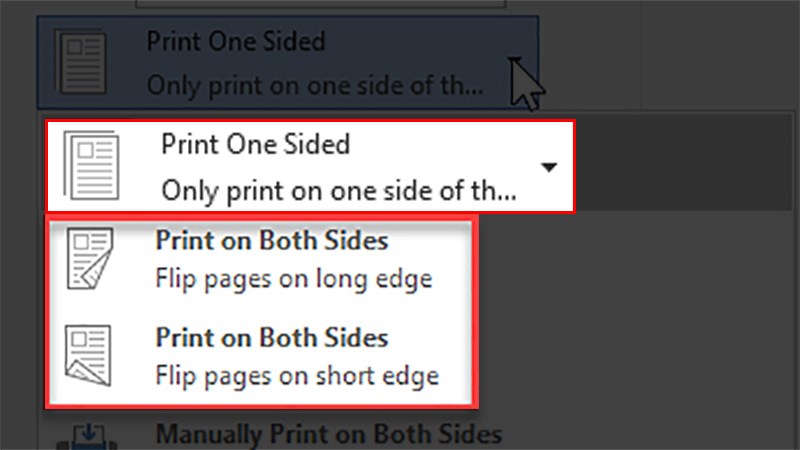
File > Print > Properties > Finishing > Đánh dấu vào mục “Print on both sides”
Hướng dẫn in nhiều slide Powerpoint 1 trang giấy A4
Mở file PowerPoint, nhấn vào mục File > Print. Tại đây bạn có thể lựa chọn số lượng slide mà bạn cần in trên cùng 1 mặt giấy.

Hướng dẫn cách in 2 mặt trên 1 tờ giấy a4 trong file Word, PDF
Đối với máy in không hỗ trợ in 2 mặt
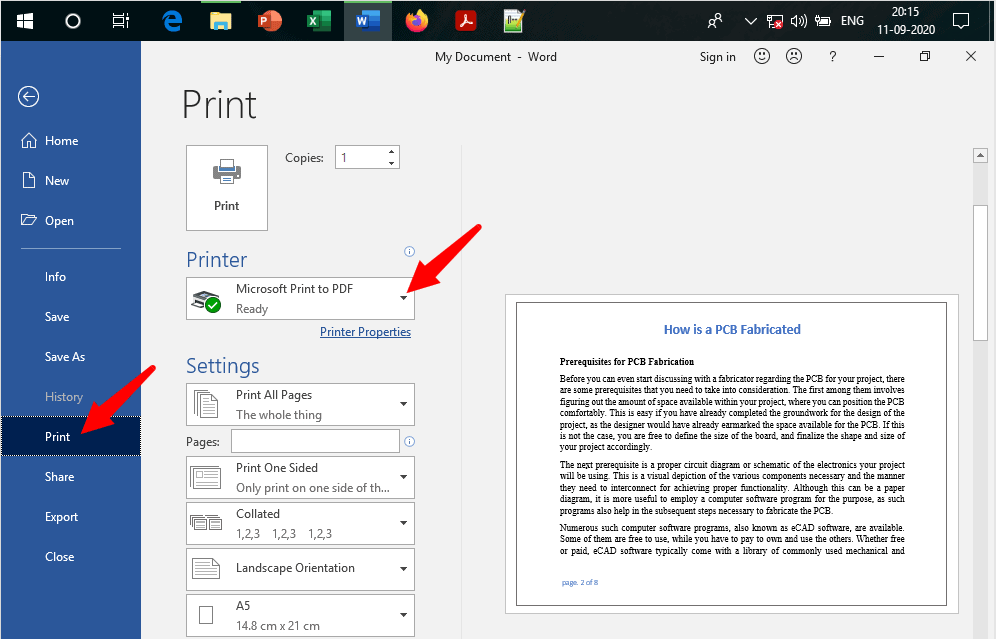
- Sử dụng tổ hợp phím Ctrl + P, hoặc vào File > Print
- Trong “Print”, chọn “Odd Page” để in các trang lẻ trước
- Sau đó chọn “Options” (Lưu ý, không tích vào ô “Reverse print order”)
- Sau khi in trang lẻ, lật ngược mặt tất cả các trang giấy vừa in và thực hiện lại các thao tác như trên, nhưng chọn “Even pages” để in các trang chẵn
- Chọn “Reverse print order” và “OK” để tiến hành in những trang còn lại
Lưu ý: Khi in mặt giấy còn lại, bạn nên in thử 1-2 lần trước để tránh in lỗi, in ngược.
Đối với máy in hỗ trợ in hai mặt
- Vào menu File > Print, hoặc sử dụng tổ hợp Ctrl + P
- Word 2003 và Word 2007, trong “Print Properties”, chọn “Finishing” và “Print on both sides” để in hai mặt giấy
- Word 2010 và Word 2013, trong “Print”, đổi chế độ sang “Print on Both Sides” thay vì “Print One Sided” như mặc định
Khi in 2 mặt với file PDF
Để in hai mặt file PDF, trước tiên máy tính phải được cài đặt Foxit Reader và Adobe Reader với phần mềm hỗ trợ đọc file PDF.
- Mở file PDF, chọn biểu tượng máy in hoặc dùng tổ hợp phím Ctrl + P
- Chọn “Pages” đánh dấu những trang cần in, sau đó click chọn “Odd Pages only” ở mục “Subset” và “OK” để in các trang lẻ
- Đảo giấy ở máy in, thực hiện thao tác như trên và chọn “Even pages only” ở mục “Subset” để in các trang chẵn.
Bài viết trên đã hướng dẫn bạn cách hai mặt cũng như in nhiều trang Word, Excel, Powerpoint, PDF trên một tờ giấy A4. In An Khánh hy vọng đây sẽ là những kiến thức giúp ích nhiều cho bạn trong quá trình sử dụng máy in.
Cập nhật lúc: 02/02/2026Xem thêm:
Máy in tem nhãn decal màu chất lượng
In decal 7 màu – Tem Hologram chống hàng giả chất lượng cao
